Mac に Unreal Engine 5 インストール
Mac に Unreal Engine 5 インストールしたが起動時にXcode入ってないと起動できない的な表示が出て起動できなかった。
Xcodeをインストールして試したけど、変わらず。
再起動してもダメ。
ターミナルで `sudo xcode-select -r` を実行して、Xcode とそれに関連するコマンドラインツールの選択をリセットしたら起動できるようになった。
Xcodeをインストールして試したけど、変わらず。
再起動してもダメ。
ターミナルで `sudo xcode-select -r` を実行して、Xcode とそれに関連するコマンドラインツールの選択をリセットしたら起動できるようになった。
2023年09月26日 - yoshiweb -
コメントなし
プラグインを入れ替えるソフト - Plugin Switcher
前に紹介した Flash の動作チェックに大活躍の Flash Player のバージョンを手軽に入れ替えられるソフト「 FlashPluginSwitcher 」 がパワーアップして「 Plugin Switcher 」として開発されているようです。(Windowsのみ)
Flash Plugin Switcher では Flash 8 以降、IEの Flash Playerの入れ替えがスムーズに行えなかった(うちだけ?)のですが Flash 8 と Flash 9 ベータ版のプラグインもサポート!
しかも Flash Player だけじゃなく Acrobat や Quicktimeなど数多くのプラグインにも対応している!?
そんなに盛りだくさんの機能だと”無駄に”いろいろなプラグインをインストールして自分のマシンを不安定にしてしまいそうです。
http://www.pluginswitcher.de/
Flash Plugin Switcher では Flash 8 以降、IEの Flash Playerの入れ替えがスムーズに行えなかった(うちだけ?)のですが Flash 8 と Flash 9 ベータ版のプラグインもサポート!
しかも Flash Player だけじゃなく Acrobat や Quicktimeなど数多くのプラグインにも対応している!?
そんなに盛りだくさんの機能だと”無駄に”いろいろなプラグインをインストールして自分のマシンを不安定にしてしまいそうです。
http://www.pluginswitcher.de/
2006年05月17日 - yoshiweb -
コメントなし
Dashboard アプリケーション「ウィジェット」作り方 - Mac OS 10.4 Tiger
先月末に発売された、Mac OS 10.4 Tigre で話題のデスクトップアプリケーション
Dashboard (ダッシュボード)のアプリケーション、ウィジェット( Widget )作り方です。
 ダウンロード
1.ウィジェットを作るためのフォルダを用意します。(例:sampleフォルダ)
2.ウィジェット一覧に表示されるアイコン画像を作成します。
ファイル形式は PNG です。(例:Icon.png)
3.ウィジェットの背景となる画像を用意します。
ファイル形式は PNG です。(例:Default.png)
4.ウィジェット本体となる HTML を作成します。cssも使えます。Safariで確認しながら作ると作業がし易いと思います。(例:sample.html)
sample

5.ウィジェットの名称や表示サイズなど各種設定を記述した XML ファイルを作成します。(例:Info.plist)
MainHTML : メインとなる HTML へのパス(例:sample.html)
Width : 横幅(例:200)
Height : 縦幅(例:60)
CFBundleName : ウィジェットの名称(例:sample)
CFBundleIdentifier : 識別子。逆順ドメイン。
MainHTML sample.html
Width 200
Height 60
CFBundleName sample
CFBundleIdentifier net.yoshiweb.widget.sample
6.フォルダのファイル名の後ろにに拡張子「.wdgt」を追加すると(例:sample.wdgt )
勝手に Tiger がフォルダをウィジェットとして認識してくれるようになります。
あとは、ライブラリの Widgetsフォルダ に入れれば他のウィジェットと同様に使うことができると思います。
作成データ と ウィジェット一式 - ダウンロード
アップル - Dashboard
Dashboard における Widget の開発
Dashboard プログラミングガイド
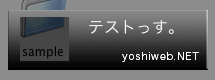
<追記>前に作ったサンプルがダサかったので作り直しました。
Dashboard (ダッシュボード)のアプリケーション、ウィジェット( Widget )作り方です。
ダウンロード1.ウィジェットを作るためのフォルダを用意します。(例:sampleフォルダ)
2.ウィジェット一覧に表示されるアイコン画像を作成します。
ファイル形式は PNG です。(例:Icon.png)
3.ウィジェットの背景となる画像を用意します。
ファイル形式は PNG です。(例:Default.png)
4.ウィジェット本体となる HTML を作成します。cssも使えます。Safariで確認しながら作ると作業がし易いと思います。(例:sample.html)
テストっす。
5.ウィジェットの名称や表示サイズなど各種設定を記述した XML ファイルを作成します。(例:Info.plist)
MainHTML : メインとなる HTML へのパス(例:sample.html)
Width : 横幅(例:200)
Height : 縦幅(例:60)
CFBundleName : ウィジェットの名称(例:sample)
CFBundleIdentifier : 識別子。逆順ドメイン。
6.フォルダのファイル名の後ろにに拡張子「.wdgt」を追加すると(例:sample.wdgt )
勝手に Tiger がフォルダをウィジェットとして認識してくれるようになります。
あとは、ライブラリの Widgetsフォルダ に入れれば他のウィジェットと同様に使うことができると思います。
作成データ と ウィジェット一式 - ダウンロード
アップル - Dashboard
Dashboard における Widget の開発
Dashboard プログラミングガイド
<追記>前に作ったサンプルがダサかったので作り直しました。
2005年05月18日 - yoshiweb -
コメントなし
CherryOS 開発終了
Windows で Mac を使えるようにするらしい「CherryOS」の開発が終了したようですね。
結構期待していただけに、ちょっと残念...。
ITmedia - 疑惑のCherryOSが開発終了
結構期待していただけに、ちょっと残念...。
ITmedia - 疑惑のCherryOSが開発終了
2005年05月12日 - yoshiweb -
コメントなし
Mac のキーボードを Windows で利用できるようにするソフト
AppleK Pro
Macintosh キーボードを Windows で利用できるようにするソフトです。
私も使っているのですが、Mac から Win に乗り換える方や、Win と Mac の両方を持っていて Mac のキーボードを使いたい人にお勧めです。
詳しくは AppleK Pro のサイト へ。
http://www.trinityworks.co.jp/software/AppleKPro/
Macintosh キーボードを Windows で利用できるようにするソフトです。
私も使っているのですが、Mac から Win に乗り換える方や、Win と Mac の両方を持っていて Mac のキーボードを使いたい人にお勧めです。
詳しくは AppleK Pro のサイト へ。
http://www.trinityworks.co.jp/software/AppleKPro/
2005年03月22日 - yoshiweb -
コメント2件
URLエンコード・デコード
TAG index - URLエンコード・デコードフォーム
文字列をURLエンコードするフォーム。エンコードされた文字をデコードするフォームも。
エンコード(例:テスト → %83e%83X%83g)
デコード(例:%83e%83X%83g → テスト)
文字列をURLエンコードするフォーム。エンコードされた文字をデコードするフォームも。
エンコード(例:テスト → %83e%83X%83g)
デコード(例:%83e%83X%83g → テスト)
2005年02月26日 - yoshiweb -
コメントなし
Flash Player を入れ替えるソフト - FlashPluginSwitcher
FlashPluginSwitcher*
手軽に Flash Player の入れ替えができるソフトです。( Windows 用)
Adobe - 旧バージョンの Flash Player
※ ソフトの利用、Flash Player の入れ替えなどは各自の責任でお願いします。
手軽に Flash Player の入れ替えができるソフトです。( Windows 用)
※何故か右上の×マークで閉じることができません。(うちだけ?)下の Close ボタンで閉じられます。【使い方】
1.リンク先から圧縮ファイルをダウンロード&解凍します。
2.FlashPluginSwitcher.exe を実行するとパソコンにインストールされている Flash Player の場所とバージョンが表示されると思います。
3.パソコンにインストールされていない古いバージョンの Flash Player をインストールしたい場合は、 Macromedia から過去のFlash Player をダウンロードします。(下記リンク参照)
4.Flash Player のインストール後、 FlashPluginSwitcher を再起動するとプルダウンメニューから今入れたバージョンを選択/インストールできるようになると思います。
Adobe - 旧バージョンの Flash Player
※ ソフトの利用、Flash Player の入れ替えなどは各自の責任でお願いします。
2005年02月24日 - yoshiweb -
コメントなし
Amazonデビュー
初めて Amazon.co.jp を使ってみました。
いまさら?って思われるかもしれないけど、ここイイっすね!!
本屋で探すと面倒そうなちょっと古い本とかも簡単に買えちゃいました。
買った後じゃないと商品が見れない不安はあるけどとりあえずよかったです。(^-^)
いまさら?って思われるかもしれないけど、ここイイっすね!!
本屋で探すと面倒そうなちょっと古い本とかも簡単に買えちゃいました。
買った後じゃないと商品が見れない不安はあるけどとりあえずよかったです。(^-^)
2005年01月31日 - yoshiweb -
コメントなし
翻訳ブックマークレット
英語がさっぱりな自分にとっては大助かりです!!
Googleの翻訳ブックマークレットは公式にリリースされたものがあります。(下記参照。)
JavaScriptってこんな風にも使えるんだ〜...ってなことで、これを参考に エキサイト翻訳版 を作ってみました。
使い方は同じくリンクをリンクバーにドラッグして、翻訳をかけたい英語のページでクリック。
<追加>Yahoo翻訳版も作ってみました。 ⇒ Yahoo翻訳版
使い方は同じくリンクバーにドラッグして翻訳したいページでクリック
Googleからは公式に翻訳ブックマークレットがリリースされているようです。いろんな言語に対応してます!!
http://translate.google.com/translate_buttons?hl=ja
2005年01月28日 - yoshiweb -
コメント5件
HTML文書の文法チェック
2005年01月20日 - yoshiweb -
コメントなし
Firefox - フリーウェア
Firefox
フリーのブラウザFirefoxはなかなかいいですね。
特に気に入っているのがRSS関連の機能です。
RSSはblogなどで更新情報等が記載されているXML形式のファイルで、
RSSリーダーを使えばサイトまでいかなくても更新時刻や見出しの一覧を確認できるのもです。
んで、Firefoxは単なるブラウザとしてでなくRSSリーダーの機能も備わっているのがいいなぁ。と。
もともとブラウザだから見たい記事をすぐに表示できるし。
WindowsとMac OS Xの両方に対応しているのがさらにうれしいです。
FirefoxをRSSリーダーとして使う方法はRSSを配信しているサイトで右下にオレンジ色のマークが表示されたら、それをクリックしてブックマークに登録することができます。

RSSは他にもRDFやATOMなどいろいろな種類やバージョンがあるけどFireFoxはそれらにも対応しているみたいです。
Firefox - 無料ダウンロード
Firefox - ライブブックマーク
IT用語辞典 - RSSとは
フリーのブラウザFirefoxはなかなかいいですね。
特に気に入っているのがRSS関連の機能です。
RSSはblogなどで更新情報等が記載されているXML形式のファイルで、
RSSリーダーを使えばサイトまでいかなくても更新時刻や見出しの一覧を確認できるのもです。
んで、Firefoxは単なるブラウザとしてでなくRSSリーダーの機能も備わっているのがいいなぁ。と。
もともとブラウザだから見たい記事をすぐに表示できるし。
WindowsとMac OS Xの両方に対応しているのがさらにうれしいです。
FirefoxをRSSリーダーとして使う方法はRSSを配信しているサイトで右下にオレンジ色のマークが表示されたら、それをクリックしてブックマークに登録することができます。
RSSは他にもRDFやATOMなどいろいろな種類やバージョンがあるけどFireFoxはそれらにも対応しているみたいです。
Firefox - 無料ダウンロード
Firefox - ライブブックマーク
IT用語辞典 - RSSとは
2005年01月11日 - yoshiweb -
コメントなし